Excel Microsoft’un en gelişmiş Database uygulamalarından biridir. Gelişmiş olmasına rağmen ara yüzü oldukça kolaydır. Bu nedenle her sektörden birçok çalışan veri işleme ve kaydetme işlemlerinde Excel’i sıklıkla tercih eder. Grafik oluşturma, istatistik tabloları tasarlayabilme gibi birçok özelliğiyle geniş kullanım alanları sunan Excel, bir ofis çalışanının neredeyse tüm ihtiyaçlarına cevap verebildiği için her sektörde yaygın olarak kullanılır. Excel gibi Database uygulamaları mühendislikte de büyük önem arz eder. Bu yazımda mühendislerin mutlaka bilmesi gereken Excel formülleri hakkında sizlere bilgi vereceğim.
Yazı İçeriği
Mühendislerin Bilmesi Gereken Excel Formülleri
Mühendislerin bilmesi gereken Excel formüllerini açıklarken örnek bir tablo kullanacağım. Bu tablo bir oto galerinin envanterindeki otomobilleri ve bu otomobiller hakkındaki bilgileri tutuyor. Otomobillerin markaları, modelleri, üretim yılları, alış ve satış fiyatları, yapılan masraf ve edilen kâr sütunlarca tutuluyor.

Toplama ve Çıkarma


Öncelikle bazı basit işlemlere göz atalım. İlk olarak formülün kullanılacağı hücre seçilir. Bu hücreye “=” yazılır ve formülün ismi girilir. Girilen formülün özellikleri ve kullanım şekli oldukça açıklayıcı bir şekilde formülün altında gösterilir. Örnek olarak yandaki görsellerden TOPLA formülünün farklı kullanımlarını inceleyelim.
İlk görselde hücreye =TOPLA(B2;B3;B4) yazılır ve hücreler tek tek belirtilerek formül kullanılır. Ancak diğer görselde daha kolay bir kullanım örneği gösterilmiştir. TOPLA formülü burada aralık belirterek kullanılmıştır. Bu özellik çok sayıda veriyi toplamak için oldukça kullanışlıdır. Ayriyeten formülün altında çıkan bilgilendirme kutusu her formül için gayet anlaşılır bir kılavuz özelliği göstermektedir.
Burada şu noktaya da değinmeden geçmeyelim. Excel’de formüllerin içine girilen değerlerin arası noktalı virgül(;) ile ayrılır. Aralık belirtirken ise iki nokta(:) kullanılır.
Excel’de 4 işlemi formül kullanmadan yapmak da mümkündür. Bunun örneğini Oto Galeri tablosu üzerinden inceleyelim.
J5 hücresinde görülen işlem örnek bir kâr hesaplama formülüdür. Alış fiyatı ve masrafın toplanıp satış fiyatından çıkarılması formülünü hücreleri kullanarak uyguladık. Bu hücreyi seçip altındaki hücrelere uygularsak tüm otomobiller için istenilen sonucu gösterecektir. Bu aşamadan sonra artık daha spesifik formüllerin tanımı ve kullanımına geçebiliriz.
Kapsamlı bir örnek olarak otomobillerin kâr yüzdelerini hesaplayalım. İşlemimizi matematiksel olarak formulize edelim:
Kâr Yüzdesi = Kâr / (Alış F. + Satış F.) * 100
Bu formül bize kâr yüzdesini verir. Şimdi bu formülü hücreleri kullanarak sembolize edelim.
=J5/(H5+G5)*100
Hesaplama yaptığımız hücrenin sağ altındaki noktadan tutup en alta kadar sürüklersek bu işlemi tüm satırlar için gerçekleştirecektir. Bulduğumuz sonuçlar o satırdaki arabadan yüzde kaç kar ettiğimizi göstermektedir. Ancak virgülden sonra bu kadar fazla sayı olan hücreler sadeliği bozmakta ve gereksiz veri yükü oluşturmaktadır. Sıradaki formülümüzde bu kâr yüzdelerini istediğimiz basamaktaki en yakın değere yuvarlayalım.
Yuvarla
Tamsayı olmayan değerleri yuvarlamaya ve basit değerlere dönüştürüp sunulabilir veriler elde etmeye yarayan bir formüldür. Formül iki tane değer alır. Bunlardan biri yuvarlamak istediğiniz değerin olduğu hücre diğeri ise yuvarlamak istediğiniz basamaktır. YUVARLA formülünün en güzel tarafı ise sayınızı istediğiniz basamağa yuvarlıyor olabilmenizdir. Mesela ondalıklı(virgüllü) bir sayıyı en yakın tamsayıya yuvarlamak için ikinci değere 0 girmeniz yeterlidir. Tablomuzdaki otomobillerin üretim yıllarının ortalamasını bulalım ve en yakın tam sayıya yuvarlayalım.
Formülün kullanımında ikinci değer olarak girilen 0 yerine 1 yazılması durumunda sonuç olarak 2009,8 ve -1 yazılması durumunda 2010 değeri elde edilir. Bu şekilde artı ve eksi yönde artarak yazılan değerler bir sonraki basamağa yuvarlama işlemini gerçekleştirir.
Bir önceki başlıkta hesapladığımız kâr yüzdelerini YUVARLA formülünü kullanarak daha sade bir hale getirelim.

Kâr yüzdelerimizi YUVARLA formülüyle en yakın tamsayıya yuvarladık ama bu oldukça fazla değer kaybına sebep oldu. Mesela 2,521008403 olan kâr yüzdesi ile 3,480714958 olan değer 3 olarak kabul edildi. Bu nedenle daha hassas bir yuvarlama yapmak için YUVARLA formülümüzde ikinci girdi olan sayı_rakamlar kısmına 2 yazalım. Böylece virgülden sonra iki basamak daha görüntülemiş oluruz.

Bu haliyle gayet açık, anlaşılır ve hassas bir ölçüleme şekline sahip olduk. Ama burada bonus olarak bir farklı yolu daha sizinle paylaşmak istiyorum.
Formül kısmında direk olarak yüzdelik değeri bulmak için kesri 100 ile çarpmıştık. Bunun yerine 100 ile çarpmadan elde ettiğimiz sayıyı Hücreleri Biçimlendir seçeneğinden Yüzde Oranı şeklinde düzenleyebiliriz. Böylece hücrelerimizde yüzde işareti de görülür. Tabi artık kesrimizi 100 ile çarpmadığımız için hassasiyetimizin bozulmaması adına YUVARLA formülümüzdeki basamak değerini 4 yapalım.

Tüm K sütununu ya da sadece K5:K24 aralığını seçerek sağ tıkla erişebileceğiniz Hücreleri Biçimlendir seçeneğinden daha düzenli bir veri gösterimi elde edebilirsiniz.
Bu işlemleri gerçekleştirdikten sonra mantıksal bir sorguyla arabaların kârının %3’ten az veya çok olduğunun bilgisini veren bir sütun inşa edelim. Bu işlemi sıradaki formülümüz olan EĞER formülü ile gerçekleştireceğiz.
Eğer
Mantıksal karşılaştırmalar ve değişen sonuçlara göre tablonun bize bilgiler vermesini sağlayan bazı formüller vardır. EĞER formülü iki farklı durumu bize bildirir. Basitçe açıklamak gerekirse EĞER formülüne bir koşulu, koşulun sağlanması ve tersi durumunda istediğimiz çıktıları yazarız. Basit bir örnek olması açısından bir hücreyi EĞER formülünü kullanarak değerlendirelim.

Örnek kullanımda görüldüğü üzere EĞER formülü 3 farklı girdi ister. İlk girdi koşuldur. Bu örnekte koşul B3 hücresinde yazan değerin 30’dan küçük olmasıdır. Bundan sonra yazılan ikinci girdi, koşulun sağlanması halinde gerçekleşmesini istediğimiz sonuçtur. Üçüncü girdi ise koşulun sağlanmaması durumunda istediğimiz sonucu yazdığımız kısımdır.
Şimdi tablomuzun en sağına bir sütun daha ekleyip kâr yüzdelerinin %3’ten küçük ya da büyük olması durumunu inceleyelim.
Kaçıncı
Mühendisler genellikle büyük ve çok sayıda elemandan oluşan verilerle çalışır. Bu nedenle hızlı bir arama algoritmasına sahip bir komuta ihtiyaç duyarlar. =KAÇINCI formülü bu iş için oldukça etkili bir algoritmaya sahiptir. Örnek olarak tablomuzdan Skoda marka araba galeriye kaçıncı sırada girmiş bulalım.

Üst tarafta görülen formül çubuğunda yazdığı üzere KAÇINCI formülü istenilen değerin, istenilen aralıkta kaçıncı sırada olduğunu verir. 3 farklı değer isteyen formüle 3. sırada verilen 0 değeri tam eşleşme istendiğini gösterir. 1 verilmesi durumunda en yakın küçük değeri, 2 yazıldığında ise istenilen değere en yakın büyük değeri verir.
Bağ_Değ_Say
Özellikle sayılar ve metinlerin ortak kullanıldığı tablolarda oldukça iş gören bir formüldür. Belirtilen aralıkta ve sayı içeren hücrelerin sayısını verir. Örneğimizde kâr sütunu içerisinde kaç tane sayı var onu bulalım.
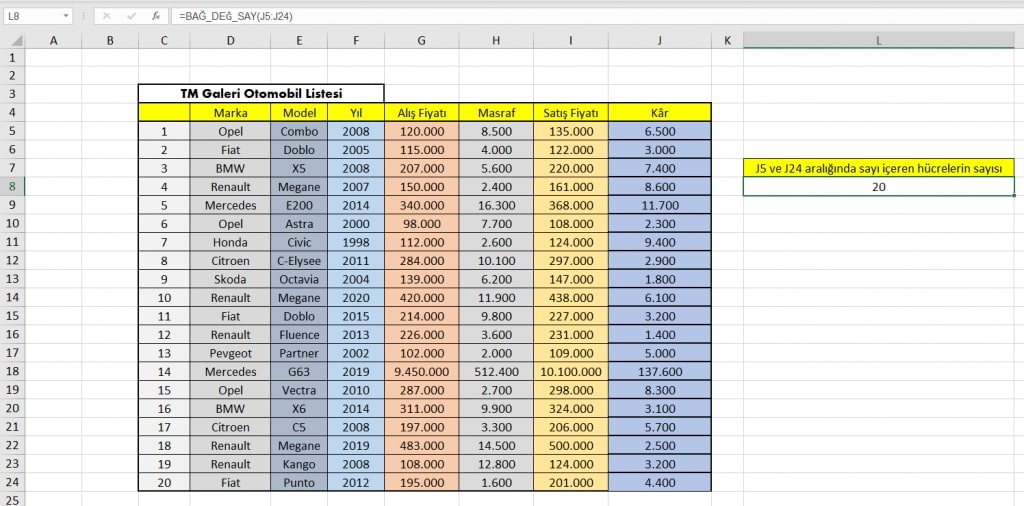
BAĞ_DEĞ_SAY formülünün farklı kullanımları mevcuttur. Bunlardan en yaygını BAĞ_DEĞ_DOLU_SAY’dır. Bu formül belirtilen aralıkta metin ya da sayı fark etmeksizin dolu olan hücre sayısını gösterir. Kullanımı ve istenilen değerler BAĞ_DEĞ_SAY ile aynıdır.
Ortalama
Şirketlerin anketleri gibi genelden özele sonuçlara varılmak istenen verilerde ORTALAMA formülü kullanılır. Kullanım alanı çok geniş olmakla beraber ana hedef belli aralıktaki verilerin ortalamasını bulmaktır. Formülün kullanımını ve açıklamasını aşağıdaki örnekle beraber inceleyelim.
Etopla
Mühendislerin mutlaka bilmesi gereken formüllerden en fonksiyoneli ETOPLA formülüdür. Belirli bir aralıkta istenilen bir değere karşılık gelen verilerin toplanmasını sağlayan formüldür. Örneğin Renault marka araçların satış fiyatlarının toplamını bulalım.

ETOPLA formülünün kullanımı 3 ana bloktan oluşuyor. Daha kolay anlatabilmek adına formülün isimlendirmesini yapmak istiyorum.
=ETOPLA(arama yapılacak aralık; aranacak değeri barındıran hücre; aranacak değerin karşılığı alınacak aralık)
Yukarıdaki örneğimizde formülün içine yazdığım ilk aralık olan C5:C24 aralığı, markaların bulunduğu aralıktır. Renault markasını bu aralıkta aradık. İkinci olarak girdiğim C8 hücresi aramak istediğim Renault markasını barındıran hücredir. Bu hücreyi seçmek yerine formülün içine direk değeri girebilirsiniz. Örneğin;
=ETOPLA(C5:C24;”Renault”;H5:H24) şeklinde bir kullanım da mümkündür.
Son olarak ise aradığım değerlerin karşılığına gelen ve toplamak istediğim sayıların bulunduğu aralığı girdik. Yani H5:H24 aralığını, satış fiyatlarının bulunduğu aralık olarak formülün son kısmına yerleştirdim. Böylece galerimizde bulunan tüm Renault marka arabaların satış fiyatlarının toplamını bulduk.
ÇOKETOPLA formülüne ETOPLA’nın daha gelişmiş hali denilebilir. ETOPLA’nın aksine burada istediğimiz kadar kriter belirtebiliriz. Tek yapmamız gereken ÇOKETOPLA formülünde önce toplama yapılacak alanı girerek sonra kriterleri belirtmemiz. Örnek olarak bir ÇOKETOPLA formülü oluşturalım.
=ÇOKETOPLA(I5:I24;C5:C24;”Fiat”;D5:D24;”Doblo”;E5:E24;”2015″)
Bu formülün sonucunda elde edilen değeri bulabildiniz mi? Cevaplarınızı yazının sonunda yorumlar kısmında belirtebilirsiniz.
Düşeyara
DÜŞEYARA formülü kaçıncı formülüne benzer ama daha işlevsel bir formüldür. Genel kullanım amacı büyük veriler arasında istenilen değerin başka bir sütundaki karşılığını görmektir. Düşey kelimesinden anlaşılacağı üzere yukarıdan aşağıya doğru bir arama metodu izler. Tablomuzda üstten başlayarak bulduğumuz ilk “Megane” otomobilin kârını bulalım.

E27 aramak istediğimiz değer olan “Megane”ın yazdığı hücredir. E5:J24 aralığı Model sütunundan Kâr sütununa kadar olan tabloyu temsil ediyor. 3. değer olan 6 ise aradığımız değerin seçtiğimiz aralıktaki 6. sütundaki karşılığını almak istediğimizi belirtiyor. En sona girilen DOĞRU ya da YANLIŞ değeri ise Tam ya da Yaklaşık Eşleşme seçeneklerini belirliyor. DOĞRU girilmesi durumunda istediğiniz değerin eşitini yoksa yaklaşık değerlerini arıyor. YANLIŞ seçeneği ise tam eşleşme istediğinizi belirtiyor. Hızlı ve gayet pratik bir kullanıma sahip olan DÜŞEYARA formülü özellikle sütun sayısı fazla olan tablolarda yapılan aramalar için rahatlıkla tercih edilebilir.
Uzunluk
UZUNLUK formülü istenilen hücredeki değerin metin ya da sayı olması fark etmeksizin uzunluğunu verir. Kullanımı sadece istenilen hücrenin YUVARLA formülü içerisine yazılması kadar kolaydır. Örnek olarak “Fiat” kelimesinin ve Mercedes G63 modelinin satış fiyatının uzunluklarını bulalım.

Excel bunun gibi kullanımı basit ama günü kurtaran daha birçok formüle sahiptir. Karşılaştığım formülleri bu yazıya eklemeye devam edeceğim. Sizin de mühendislerin mutlaka bilmesi gerekiyor dediğiniz Excel formülleri varsa yorumlarda belirtmeyi unutmayınız.